


Sering kali ketika kita melihat sebuah video yang dimasukkan oleh seorang teman atau keluarga ke dalam Facebook dan ingin sekali mengunduh atau menggunakannya untuk kepentingan pribadi. Tentu saja, Facebook tidak menawarkan kemampuan untuk mendownload video. Jadi, kita harus mencari cara sendiri. Cara paling mudah yang berhasil ditemukan adalah dengan menggunakan aplikasi tambahan milik Firefox yang bernama Facebook Video 2.1.8 dan di bawah ini akan ditunjukkan bagaimana pemakainnya.
Perhatikan gambar di bawah ini sebelum Facebook Video digunakan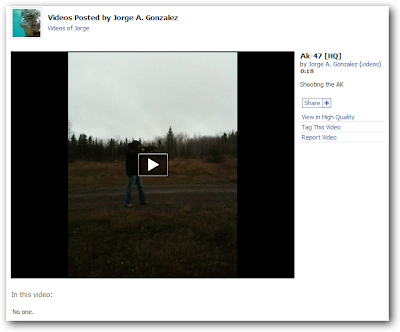
Bandingkan setelah menggunakan Facebook Video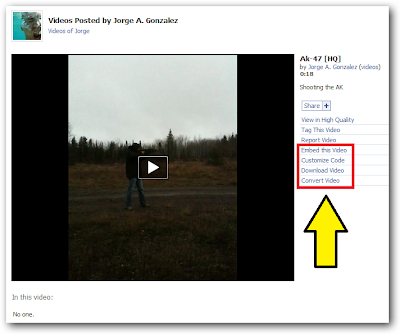 Mengambil dan Mengkustomisasi Video
Jika anda ingin mengambil video untuk dimasukkan ke dalam website lain, cukup klik "Embed this Video" di sebelah kanan dan copy dan paste kode tersebut ke tempat yang anda inginkan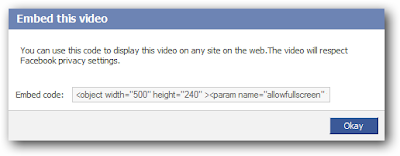 Mendownload Video
Klik "Download Video". Video akan terbuka sebagai file dengan extension .mp4. Kemudian klik "Save Page As".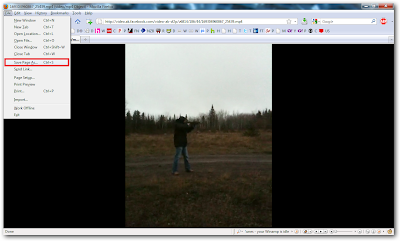 Merubah Format Video
Untuk merubah format video, klik "Convert Video". Sebuah window baru akan terbuka. Anda akan masuk ke dalam website gratis untuk merubah format video, Zamzar. Rubah format video sesuai keinginan. Masukkan alamat e-mail anda untuk menerima hasilnya dan klik "Convert" untuk menyelesaikan prosesnya.
Sumber disini
- Unduh atau gunakan Firefox anda
- Install Facebook Video 2.1.8 ke dalam Firefox anda
- Carilah Video untuk didownload atau diambil
Perhatikan gambar di bawah ini sebelum Facebook Video digunakan
Bandingkan setelah menggunakan Facebook Video
Mengambil dan Mengkustomisasi VideoJika anda ingin mengambil video untuk dimasukkan ke dalam website lain, cukup klik "Embed this Video" di sebelah kanan dan copy dan paste kode tersebut ke tempat yang anda inginkan
Mendownload VideoKlik "Download Video". Video akan terbuka sebagai file dengan extension .mp4. Kemudian klik "Save Page As".
Merubah Format VideoUntuk merubah format video, klik "Convert Video". Sebuah window baru akan terbuka. Anda akan masuk ke dalam website gratis untuk merubah format video, Zamzar. Rubah format video sesuai keinginan. Masukkan alamat e-mail anda untuk menerima hasilnya dan klik "Convert" untuk menyelesaikan prosesnya.
Sumber disini


 Buddi adalah sebuah aplikasi pengatur keuangan yang dikembangkan dengan basis non-keuangan. Aplikasi ini dapat mengambil data dari CSV file dari sebuah bank atau institusi keuangan dan melakukan semua penghitungan standar keuangan. Tapi caranya mengubah figur keuangan dan mengajari anda untuk mengambil dan mengatur rekening anda, membuat aplikasi ini menjadi open-source yang dicari. Anda juga dapat dengan mudah mengganti profil anda antara laptop dengan desktop anda.
  Anda dapat menggunakan berbagai macam aplikasi dan web site untuk memperoleh password, license keys, dan kode administrator. Dengan satu komputer saja, semua itu menjadi sangat berguna. Jika anda menggunakan lebih dari satu komputer, menggunakan aplikasi ini sangatlah berguna.
  TrueCrypt adalah sebuah alah keamanan untuk mengunci dan melindungi file, folder, atau satu drive. Dasar dari aplikasi ini adalah open source dan sangat mungkin berkembang lebih hebat daru yang sekarang. Saat ini, hanya tersedia untuk Windows, Mac, dan Linux, tapi dapat "
 Aplikasi e-mail milik Mozilla ini adalah alat yang tepat untuk membaca, mengirim, dan menyimpan e-mail.
  Kedua aplikasi ini bukan jenis aplikasi yang sama tapi memiliki basis open source yang sama. Keduanya berfungsi untuk chatting.
  Layaknya program lain sejenis, 7-Zip hanya menambahkan format .7z dalam filenya.
  8.
8.  Dropbox membuat sebuah folder sendiri yang dapat anda akses di manapun anda berada. Folder tersebut
 Sudah 21 tahun diciptakan, Avast! adalah pemain lama dalam pasar software antivirus. Avast! telah membangun sebuah fondasi kuat pada filosofi mereka dengan menawarkan perlindungan virus yang dapat diandalkan dan efektif secara gratis untuk pengguna rumahan. Sebagai tambahan, Avast! menawarkan sebuah variasi modul perlindungan yang mencakup berbagai aspek dari komputer anda seperti instant messaging, e-mail, aplikasi P2P, dan banyak lagi.
 Microsoft Security Essentials adalah tambahan terbaru untuk melindungi komputer berbasis Microsoft. Sebagai pengganti dari Windows Live OneCare dan Windows Defender dengan menawarkan lebih banyak cakupan dari sebelumnya. Software diberikan secara gratis bagi semua pengguna Windows dan memberik perlindungan berbagai macam ancaman seperti virus, malware, adware, dan spyware
 Avira adalah aplikasi antivirus lainnya yang disediakan secara gratis, meski versi gratis Avira tidak menawarkan banyak dibandingkan dengan penawaran gratis lainnya. Meski begitu, anda tetap dapat mengandalkan mendeteksi virus dan perlindungan malware dan rootkits. Sebagai tambahan, Avira juga menawarkan sebuah CD Linux Live recovery diisi dengan Avira dan aplikasi system recovery lainnya yang gratis untuk membantu anda untuk melawan virus.
 NOD32 telah membangung sebuah basis pengguna yang besar selama bertahun-tahun dengan memiliki sebuah angka kecil dari ancaman palsu dan sebuah tingkat pendeteksi tinggi yang menggunakan sistem ThreatSense.
 Penawaran gratis dari AVG adalah yang paling ringan, paling mudah, dibandingkan yang lain. Jika anda mencari aplikasi antivirus paling dasar yang mendeteksi spyware, dan menjaga malware dan virus website masuk, AVG adalah salah satu yang terbaik.


